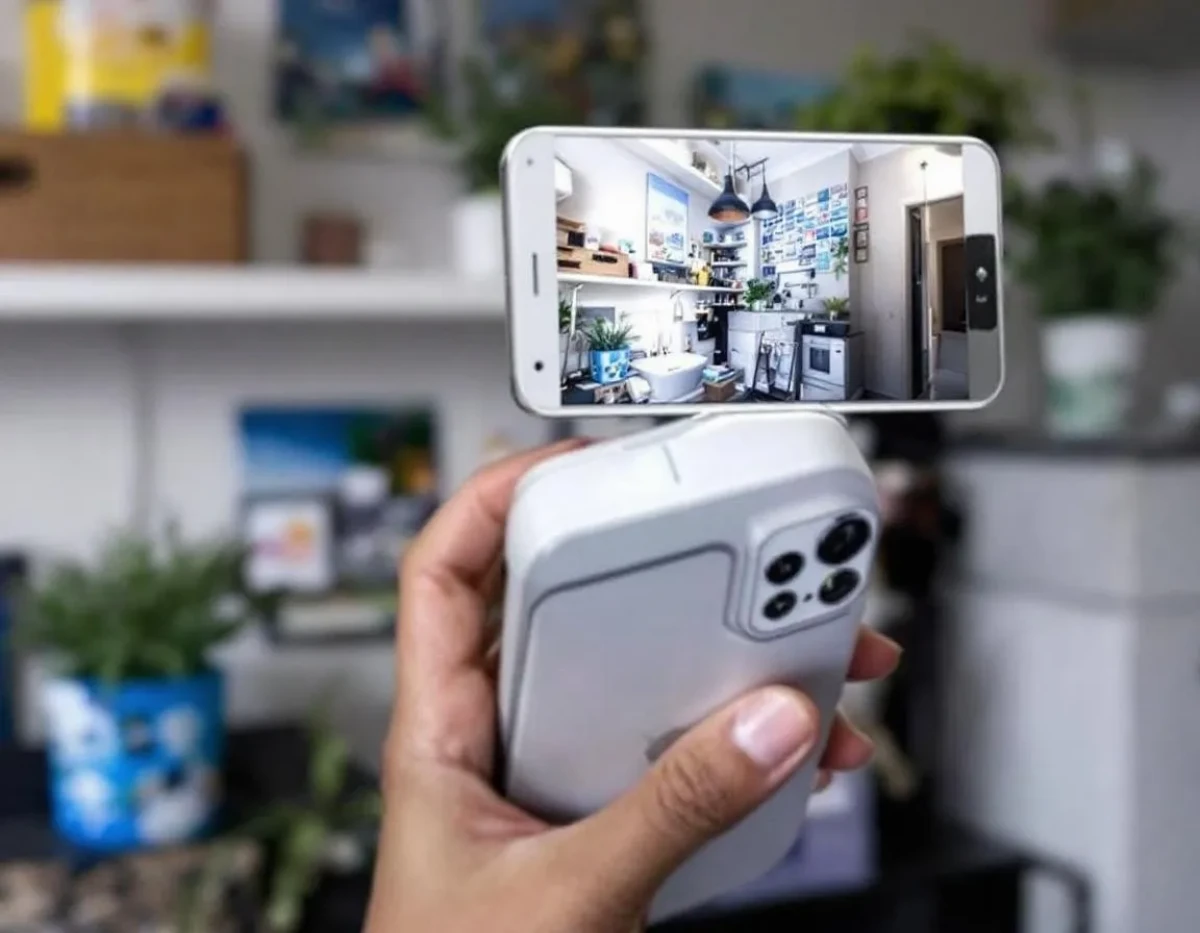
L'installation d'une caméra de surveillance Dahua sur votre téléphone portable représente une solution pratique pour surveiller votre domicile ou votre entreprise à distance. Avec l'évolution des technologies de sécurité, les fabricants comme Dahua proposent désormais des applications mobiles intuitives qui facilitent la configuration et l'utilisation de leurs caméras. Ce guide vous accompagne pas à pas dans le processus d'installation et de configuration d'une caméra Dahua sur votre smartphone, que vous soyez novice ou utilisateur expérimenté. Nous aborderons toutes les étapes nécessaires, des préparatifs initiaux jusqu'à l'optimisation des paramètres de visualisation, en passant par le dépannage des problèmes courants.
Préparatifs avant l'installation de votre caméra Dahua
Avant de commencer l'installation proprement dite d'une caméra Dahua sur votre téléphone, plusieurs étapes préliminaires sont indispensables. Ces préparatifs garantiront un processus d'installation fluide et éviteront les complications techniques ultérieures.
Vérification du matériel nécessaire
Pour réussir l'installation, assurez-vous de disposer de tous les éléments nécessaires. Votre kit Dahua doit contenir la caméra elle-même, un adaptateur d'alimentation, un câble réseau (généralement Ethernet), et possiblement des vis et chevilles pour le montage. Vérifiez que tous ces composants sont présents et en bon état avant de commencer.
Concernant les prérequis techniques, votre domicile ou local professionnel doit être équipé d'un réseau Wi-Fi stable ou d'une connexion filaire pour la caméra. Un routeur avec des ports Ethernet disponibles sera nécessaire si vous optez pour une connexion câblée, souvent plus fiable pour les systèmes de vidéosurveillance.
Préparation de votre smartphone
Sur votre téléphone, vous devrez télécharger l'application officielle Dahua. Selon votre modèle de caméra, l'application recommandée peut être DMSS, iDMSS (pour iOS) ou gDMSS (pour Android). Ces applications sont disponibles gratuitement sur l'App Store ou le Google Play Store.
Vérifiez que votre smartphone dispose d'une version récente de son système d'exploitation. Pour Android, une version 5.0 ou supérieure est généralement requise, tandis que pour iOS, il faut au minimum iOS 9.0. Assurez-vous également d'avoir suffisamment d'espace de stockage disponible pour l'application et les éventuels enregistrements vidéo.
Considérations sur l'emplacement de la caméra
Avant l'installation physique, déterminez l'emplacement optimal pour votre caméra Dahua. Prenez en compte les facteurs suivants :
- La portée du signal Wi-Fi si vous optez pour une connexion sans fil
- La proximité d'une source d'alimentation électrique
- L'angle de vue souhaité et la zone à surveiller
- La protection contre les intempéries pour les caméras extérieures
- La discrétion ou l'effet dissuasif recherché
Pour les caméras extérieures, privilégiez une hauteur d'installation d'au moins 2,5 mètres pour éviter les actes de vandalisme, tout en veillant à ce que l'angle permette une bonne reconnaissance des visages. Pour les caméras intérieures, les coins supérieurs des pièces offrent généralement le meilleur angle de couverture.
Installation physique et connexion de la caméra au réseau
Une fois vos préparatifs terminés, l'étape suivante consiste à installer physiquement votre caméra Dahua et à la connecter à votre réseau domestique ou professionnel. Cette phase est déterminante pour la qualité de la surveillance que vous obtiendrez.
Montage de la caméra
Le montage physique varie selon le modèle de caméra Dahua que vous possédez. Les caméras de type dôme, bullet ou PTZ (Pan-Tilt-Zoom) ont chacune leurs spécificités d'installation. Généralement, le processus suit ces étapes :
Commencez par utiliser le support de montage fourni comme gabarit pour marquer l'emplacement des trous à percer. Pour les surfaces en béton ou en brique, utilisez une perceuse avec un foret adapté et insérez les chevilles fournies dans les trous. Pour les surfaces en bois, des vis autotaraudeuses suffiront.
Fixez ensuite le support de montage à l'aide des vis, puis attachez la caméra Dahua au support selon le mécanisme spécifique à votre modèle. Certaines caméras se vissent directement, d'autres s'encliquettent ou utilisent un système de verrouillage rotatif.
Ajustez l'angle de la caméra pour couvrir la zone souhaitée. Pour les modèles à angle fixe, cette étape est cruciale car vous ne pourrez pas modifier l'orientation à distance. Les caméras PTZ offrent plus de flexibilité puisqu'elles peuvent être orientées via l'application mobile.
Connexion électrique et réseau
Une fois la caméra montée, connectez-la à l'alimentation électrique à l'aide de l'adaptateur fourni. Certains modèles Dahua supportent la technologie PoE (Power over Ethernet), qui permet d'alimenter la caméra via le câble réseau, simplifiant ainsi l'installation en réduisant le nombre de câbles.
Pour la connexion réseau, deux options principales s'offrent à vous :
- Connexion filaire : Reliez la caméra à votre routeur à l'aide d'un câble Ethernet. Cette méthode garantit une connexion plus stable et est recommandée pour les systèmes de surveillance professionnels.
- Connexion Wi-Fi : Certains modèles Dahua permettent une connexion sans fil. Dans ce cas, vous devrez d'abord connecter la caméra en filaire pour la configuration initiale, puis basculer sur le Wi-Fi via les paramètres.
Après avoir connecté la caméra, vérifiez que les voyants LED s'allument conformément aux indications du manuel. Généralement, un voyant fixe indique une alimentation correcte, tandis qu'un voyant clignotant signale une activité réseau.
Vérification de l'adresse IP
Pour les utilisateurs avancés ou en cas de problème de détection automatique, il peut être utile de connaître l'adresse IP attribuée à votre caméra. Vous pouvez la trouver via :
L'interface d'administration de votre routeur, qui affiche généralement la liste des appareils connectés avec leurs adresses IP respectives. Cherchez un appareil portant le nom Dahua ou commençant par les identifiants MAC spécifiques aux produits Dahua.
Le logiciel Config Tool fourni par Dahua, qui permet de scanner votre réseau pour détecter les dispositifs de la marque. Ce logiciel est particulièrement utile dans les environnements avec plusieurs caméras.
Notez cette adresse IP, car elle pourrait être nécessaire lors de la configuration de l'application mobile, surtout si la détection automatique échoue.
Configuration de l'application Dahua sur votre smartphone
Maintenant que votre caméra Dahua est physiquement installée et connectée à votre réseau, l'étape suivante consiste à configurer l'application mobile pour pouvoir visualiser et gérer votre système de surveillance depuis votre téléphone.
Téléchargement et installation de l'application
La première étape consiste à télécharger l'application officielle Dahua sur votre smartphone. Selon votre appareil et le modèle de votre caméra, vous devrez installer l'une des applications suivantes :
Pour les utilisateurs Android : Recherchez "gDMSS Plus" ou "DMSS" sur le Google Play Store. L'application gDMSS est spécifiquement conçue pour les systèmes Android et offre une interface optimisée pour ces appareils.
Pour les utilisateurs iOS : Rendez-vous sur l'App Store et téléchargez "iDMSS Plus" ou "DMSS". Cette version est adaptée aux iPhone et iPad, avec une interface conforme aux standards de design d'Apple.
Une fois l'application téléchargée, ouvrez-la et acceptez les différentes autorisations demandées, notamment l'accès à la caméra (pour scanner les QR codes), au microphone (pour la fonction interphone sur certains modèles) et aux notifications (pour les alertes de mouvement).
Création d'un compte et première connexion
À l'ouverture de l'application, vous serez invité à créer un compte Dahua ou à vous connecter si vous en possédez déjà un. Ce compte est nécessaire pour accéder à distance à vos caméras et sécuriser vos flux vidéo.
Pour créer un compte, appuyez sur "S'inscrire" et suivez les instructions :
- Entrez une adresse e-mail valide qui servira d'identifiant
- Créez un mot de passe sécurisé (combinant lettres, chiffres et caractères spéciaux)
- Validez votre inscription via le lien envoyé à votre adresse e-mail
Une fois votre compte créé et validé, connectez-vous à l'application. Vous accéderez alors à l'interface principale, généralement composée de plusieurs onglets comme "Appareils", "Direct", "Lecture" et "Moi" (ou "Paramètres").
Ajout de votre caméra Dahua à l'application
Pour ajouter votre caméra à l'application, plusieurs méthodes sont disponibles selon le modèle et vos préférences :
Méthode 1 : Scan du QR code
Cette méthode est la plus simple et la plus rapide. Dans l'application, appuyez sur l'icône "+" ou "Ajouter un appareil", puis sélectionnez "Scanner le QR code". Dirigez ensuite la caméra de votre téléphone vers le QR code situé sur votre caméra Dahua ou sur son emballage. L'application reconnaîtra automatiquement le modèle et le numéro de série.
Méthode 2 : Ajout manuel par numéro de série
Si le scan ne fonctionne pas, vous pouvez ajouter la caméra en saisissant manuellement son numéro de série (souvent appelé SN ou P2P ID). Dans l'application, choisissez "Ajout manuel" ou "P2P", puis entrez le numéro de série trouvé sur l'étiquette de la caméra.
Méthode 3 : Recherche sur le réseau local
Si votre téléphone et votre caméra sont connectés au même réseau Wi-Fi, vous pouvez utiliser l'option "Rechercher sur LAN" ou "IP/Domain". L'application scannera automatiquement le réseau et affichera les appareils Dahua détectés.
Une fois la caméra détectée ou ajoutée, vous devrez entrer les identifiants par défaut (généralement "admin" comme nom d'utilisateur et "admin" ou "123456" comme mot de passe). Pour des raisons de sécurité, l'application vous demandera immédiatement de modifier ce mot de passe par défaut.
Paramétrage avancé et optimisation des fonctionnalités
Une fois votre caméra Dahua connectée à votre smartphone, vous pouvez passer au paramétrage avancé pour optimiser son fonctionnement selon vos besoins spécifiques. Cette étape est fondamentale pour tirer le meilleur parti de votre système de surveillance.
Configuration des paramètres vidéo
La qualité d'image est un aspect primordial de tout système de vidéosurveillance. Les caméras Dahua offrent plusieurs options de personnalisation :
Résolution : Selon votre modèle, vous pourrez choisir entre différentes résolutions (720p, 1080p, 2K, 4K). Une résolution plus élevée offre une meilleure qualité d'image mais consomme davantage de bande passante et d'espace de stockage. Si votre connexion internet est limitée, optez pour une résolution moyenne avec un bon compromis qualité/fluidité.
Fréquence d'images : Ce paramètre, exprimé en FPS (images par seconde), détermine la fluidité de la vidéo. 25-30 FPS donne une vidéo très fluide, tandis que 15 FPS reste acceptable pour la surveillance générale tout en économisant de la bande passante.
Mode jour/nuit : Configurez la sensibilité du passage automatique entre le mode couleur (jour) et le mode infrarouge noir et blanc (nuit). Certains modèles permettent de définir des horaires précis pour cette transition ou de la baser sur les conditions lumineuses détectées.
Mise en place des détections de mouvement et notifications
L'un des avantages majeurs des caméras Dahua modernes est leur capacité à détecter les mouvements et à vous alerter en temps réel :
Dans l'application, accédez aux paramètres de votre caméra puis à la section "Détection de mouvement" ou "Événements". Activez la fonction et ajustez la sensibilité selon votre environnement. Dans un lieu avec beaucoup d'activité naturelle (arbres qui bougent, animaux), une sensibilité plus faible évitera les fausses alertes.
Définissez des zones de détection en dessinant sur l'écran les parties de l'image où vous souhaitez activer la détection. Cette fonctionnalité est particulièrement utile pour ignorer certaines zones comme une route passante ou une branche d'arbre en mouvement constant.
Configurez les notifications push pour recevoir des alertes sur votre téléphone lorsqu'un mouvement est détecté. Vous pouvez généralement définir des plages horaires pour ces notifications, par exemple uniquement lorsque vous êtes absent de votre domicile.
Configuration de l'enregistrement et du stockage
Les caméras Dahua offrent plusieurs options pour l'enregistrement et le stockage des vidéos :
- Enregistrement sur carte SD : Si votre modèle dispose d'un emplacement pour carte mémoire, vous pouvez insérer une carte SD (généralement jusqu'à 128 Go ou 256 Go selon les modèles) pour un stockage local. Dans l'application, configurez les paramètres d'enregistrement (continu, sur détection de mouvement, ou programmé).
- Enregistrement sur NVR : Pour les systèmes plus élaborés, vous pouvez connecter votre caméra à un Network Video Recorder Dahua. Cette solution offre une capacité de stockage bien supérieure et des fonctionnalités avancées de gestion des enregistrements.
- Stockage cloud : Certains modèles supportent l'enregistrement sur des services cloud (parfois avec un abonnement). Cette option garantit que vos vidéos restent accessibles même en cas de vol ou d'endommagement de la caméra.
Pour optimiser l'espace de stockage, configurez judicieusement les paramètres d'écrasement automatique (qui remplace les vidéos les plus anciennes lorsque l'espace est plein) et la durée de conservation des enregistrements.
Partage d'accès avec d'autres utilisateurs
Si vous souhaitez partager l'accès à votre caméra Dahua avec des membres de votre famille ou des collègues :
Dans l'application, accédez aux paramètres de partage ou de gestion des utilisateurs. Vous pourrez alors inviter d'autres personnes en saisissant leur adresse e-mail ou en générant un QR code d'invitation.
Définissez les niveaux d'accès pour chaque utilisateur : visualisation seule, contrôle PTZ (si votre caméra le permet), accès aux enregistrements, ou droits d'administration complets. Cette granularité des permissions est particulièrement utile dans un contexte professionnel.
Dépannage et résolution des problèmes courants
Même avec une installation soignée, vous pourriez rencontrer certains problèmes avec votre caméra Dahua. Voici comment identifier et résoudre les difficultés les plus fréquentes.
Problèmes de connexion au réseau
Si votre caméra n'apparaît pas dans l'application ou se déconnecte fréquemment, plusieurs causes sont possibles :
Vérification du réseau : Assurez-vous que votre caméra et votre smartphone sont connectés au même réseau lors de la configuration initiale. Vérifiez que votre routeur fonctionne correctement et que le signal Wi-Fi est suffisamment fort à l'emplacement de la caméra.
Redémarrage des appareils : Une solution simple mais souvent efficace consiste à redémarrer la caméra (en la débranchant puis en la rebranchant après 30 secondes) et votre routeur. Cette opération réinitialise les connexions réseau et résout de nombreux problèmes temporaires.
Vérification des paramètres IP : Si vous utilisez une adresse IP statique, assurez-vous qu'elle ne crée pas de conflit avec un autre appareil sur votre réseau. Dans le doute, configurez la caméra pour obtenir une adresse IP automatiquement via DHCP.
Mise à jour du firmware : Vérifiez si une mise à jour du firmware de votre caméra est disponible. Les versions obsolètes peuvent causer des problèmes de compatibilité avec les réseaux modernes ou l'application mobile.
Difficultés avec l'application mobile
Les problèmes liés à l'application DMSS ou ses variantes peuvent se manifester de différentes façons :
Application qui se ferme inopinément : Commencez par vérifier que votre téléphone dispose de la dernière version du système d'exploitation et que l'application est à jour. Essayez de vider le cache de l'application dans les paramètres de votre téléphone, ou de la désinstaller puis la réinstaller.
Latence ou décalage vidéo : Si le flux vidéo est saccadé ou présente un retard important, vérifiez votre connexion internet (tant côté caméra que smartphone). Réduisez temporairement la résolution vidéo pour tester si le problème persiste. Dans les paramètres avancés, vous pouvez également ajuster le type de flux (principal ou secondaire) pour optimiser les performances.
Problèmes d'authentification : Si vous ne parvenez pas à vous connecter à l'application avec vos identifiants, utilisez la fonction de récupération de mot de passe. Si le problème persiste, vérifiez que le serveur Dahua n'est pas en maintenance en consultant le site officiel ou les forums utilisateurs.
Résolution des problèmes de qualité d'image
Une image de mauvaise qualité peut considérablement réduire l'efficacité de votre système de surveillance :
Image floue ou pixelisée : Vérifiez d'abord que l'objectif de la caméra est propre, sans poussière ni traces de doigts. Ensuite, assurez-vous que les paramètres de résolution sont correctement configurés. Si le problème persiste malgré une bonne connexion réseau, votre caméra pourrait nécessiter un réglage manuel de la mise au point (sur certains modèles).
Problèmes de vision nocturne : Si l'image est trop sombre la nuit, vérifiez que la fonction infrarouge est activée dans les paramètres. Certains modèles disposent de LEDs IR dont l'intensité peut être ajustée. Assurez-vous également qu'aucun obstacle ne bloque les LEDs infrarouge et qu'aucune source de lumière ne provoque de reflets sur l'objectif.
Surexposition ou sous-exposition : Dans les paramètres d'image, ajustez la luminosité, le contraste et le WDR (Wide Dynamic Range) pour améliorer la visibilité dans des conditions d'éclairage difficiles, comme face à une fenêtre ou dans un environnement très contrasté.
Réinitialisation de la caméra
En dernier recours, si aucune des solutions précédentes ne fonctionne, une réinitialisation aux paramètres d'usine peut résoudre de nombreux problèmes :
La plupart des caméras Dahua disposent d'un petit bouton de réinitialisation, généralement situé sous un petit orifice sur le boîtier. Utilisez un trombone ou un outil similaire pour appuyer sur ce bouton pendant environ 10 secondes, jusqu'à ce que la caméra émette un signal sonore ou que les voyants clignotent d'une manière spécifique.
Après la réinitialisation, votre caméra reviendra à sa configuration d'usine. Vous devrez alors la reconfigurer entièrement, en suivant les étapes d'installation initiale décrites précédemment dans ce guide.
Notez que cette opération effacera tous vos paramètres personnalisés, y compris les informations de connexion réseau, les calendriers d'enregistrement et les zones de détection de mouvement.
Astuces pour une utilisation optimale au quotidien
Maintenant que votre système de vidéosurveillance Dahua est pleinement opérationnel sur votre téléphone, voici quelques recommandations pour en tirer le meilleur parti au quotidien et garantir sa pérennité.
Création de scénarios personnalisés
Les caméras Dahua modernes offrent des fonctionnalités avancées permettant d'automatiser certaines actions selon des scénarios prédéfinis :
Programmations horaires : Configurez des plannings pour activer ou désactiver automatiquement certaines fonctions. Par exemple, vous pouvez programmer la détection de mouvement uniquement pendant vos heures d'absence, ou activer l'enregistrement continu uniquement la nuit.
Actions conditionnelles : Sur certains modèles, vous pouvez définir des réactions automatiques à des événements spécifiques. Par exemple, déclencher un enregistrement et envoyer une notification lorsqu'un mouvement est détecté dans une zone précise, ou activer une sirène intégrée en cas d'intrusion.
Intégration avec d'autres systèmes : Les utilisateurs avancés peuvent explorer l'intégration de leurs caméras Dahua avec des plateformes domotiques comme Home Assistant, SmartThings ou IFTTT. Ces intégrations permettent de créer des scénarios complexes, comme allumer automatiquement les lumières lorsqu'un mouvement est détecté à la tombée de la nuit.
Maintenance régulière du système
Pour garantir la longévité et l'efficacité de votre système de surveillance, une maintenance périodique est recommandée :
Nettoyage physique : Tous les trois à six mois, nettoyez délicatement l'objectif de votre caméra avec un chiffon microfibre légèrement humide. Pour les caméras extérieures, vérifiez qu'aucune toile d'araignée, feuille ou débris ne bloque la vue ou les capteurs.
Vérification des connexions : Inspectez régulièrement les câbles d'alimentation et réseau pour détecter d'éventuels signes d'usure ou de dommages, particulièrement pour les installations extérieures exposées aux intempéries.
Mises à jour logicielles : Vérifiez périodiquement si des mises à jour sont disponibles pour le firmware de votre caméra et pour l'application mobile. Ces mises à jour apportent souvent des améliorations de sécurité et de nouvelles fonctionnalités.
Gestion du stockage : Surveillez l'espace disponible sur votre support d'enregistrement (carte SD, NVR ou cloud). Archivez les séquences importantes et supprimez les enregistrements inutiles pour optimiser l'espace.
Sécurisation de votre système de vidéosurveillance
La sécurité de votre système de surveillance est primordiale pour protéger votre vie privée et l'intégrité de vos enregistrements :
Mots de passe robustes : Utilisez des mots de passe complexes et uniques pour votre compte Dahua et pour l'accès direct à la caméra. Idéalement, combinez lettres majuscules et minuscules, chiffres et caractères spéciaux sur une longueur d'au moins 12 caractères.
Authentification à deux facteurs : Si disponible, activez l'authentification à deux facteurs (2FA) pour votre compte Dahua, ajoutant ainsi une couche de sécurité supplémentaire.
Réseau sécurisé : Si possible, créez un réseau Wi-Fi distinct pour vos appareils de sécurité, séparé de votre réseau principal. Assurez-vous que votre routeur utilise un chiffrement WPA3 ou au minimum WPA2 avec un mot de passe fort.
Vérification des accès : Examinez périodiquement la liste des appareils et utilisateurs ayant accès à votre système. Révoqués les accès non nécessaires ou suspects.
Utilisation avancée des fonctionnalités mobiles
L'application Dahua sur smartphone offre des fonctionnalités avancées souvent méconnues :
Visionnage multi-écrans : Si vous possédez plusieurs caméras, configurez des vues personnalisées permettant de visualiser simultanément les flux de 4, 9 ou même 16 caméras selon votre modèle d'application.
Capture et partage : Utilisez les fonctions de capture d'écran ou d'enregistrement de séquence directement depuis l'application pour sauvegarder des moments spécifiques. Ces médias peuvent ensuite être facilement partagés via messagerie ou réseaux sociaux.
Audio bidirectionnel : Sur les modèles équipés d'un haut-parleur et d'un microphone, exploitez la fonction interphone pour communiquer avec les personnes présentes devant la caméra, que ce soit pour rassurer un enfant ou dissuader un intrus.
Favoris et raccourcis : Créez des raccourcis vers vos caméras les plus consultées ou vers des positions prédéfinies pour les modèles PTZ, vous permettant d'accéder rapidement aux vues qui vous intéressent.
En suivant ces recommandations et en explorant régulièrement les nouvelles fonctionnalités offertes par les mises à jour, vous tirerez pleinement parti de votre système de vidéosurveillance Dahua sur mobile, transformant votre smartphone en véritable centre de contrôle sécuritaire accessible n'importe où et n'importe quand.